 Aller au contenu

Vous possédez une Smart TV Samsung (Tizen OS) ou une LG Smart TV (WebOS) et vous souhaitez accéder à des milliers de chaînes IPTV directement sur votre grand écran ? Ce guide complet 2026 vous explique comment installer l’IPTV sur Samsung et LG Smart TV étape par étape — avec les meilleures applications, les deux méthodes de configuration (M3U et Xtream Codes), et les solutions aux problèmes les plus fréquents.
✅ Prérequis avant d’installer l’IPTV sur votre Smart TV
Avant de commencer, assurez-vous d’avoir les éléments suivants :
- Un abonnement IPTV actif avec vos identifiants (URL M3U ou informations Xtream Codes : serveur, utilisateur, mot de passe)
- Une connexion internet stable : minimum 10 Mbps pour la HD et 25 Mbps pour la 4K
- Connexion filaire (câble Ethernet) recommandée pour éviter tout buffering — le Wi-Fi peut suffire s’il est stable et rapide
- Firmware de votre TV à jour : allez dans Paramètres → Support → Mise à jour du logiciel
- L’adresse MAC de votre téléviseur (affichée au lancement de certaines applications comme Smart IPTV)
💡 Pas encore d’abonnement IPTV ? Découvrez nos offres World IPTV compatibles Samsung, LG et toutes les Smart TV.
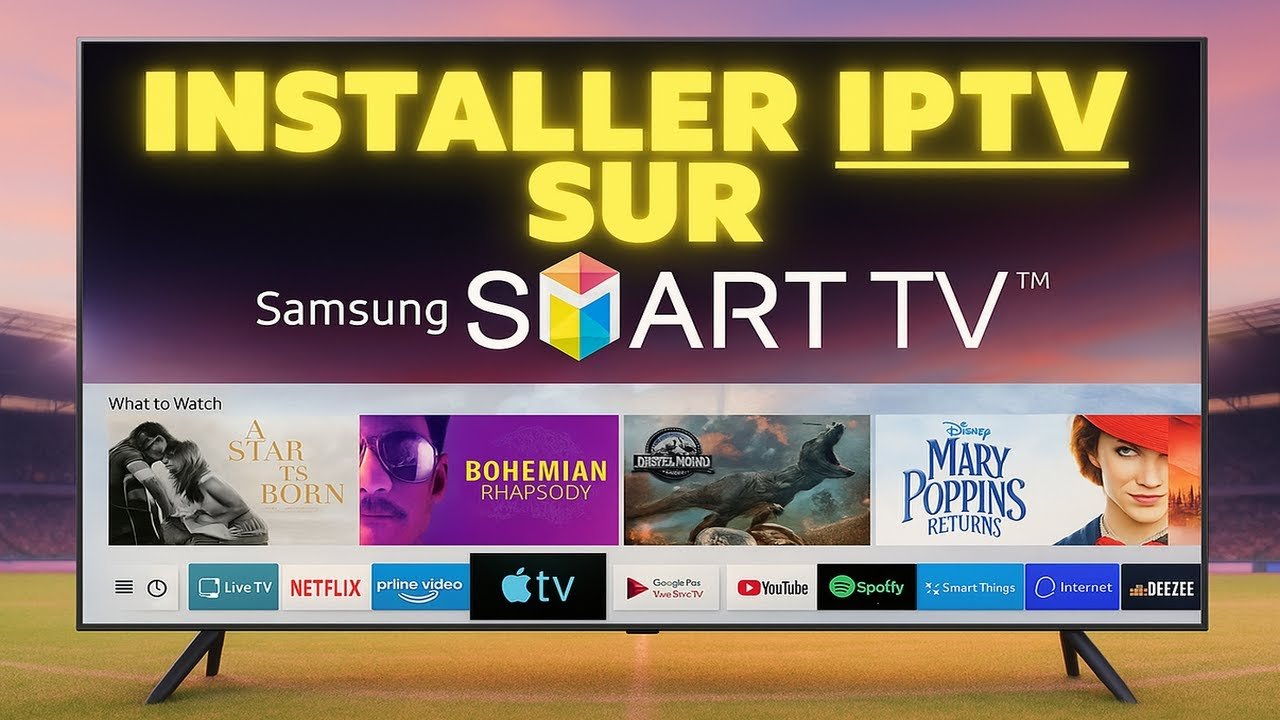
📺 Installer IPTV sur Samsung Smart TV (Tizen OS)
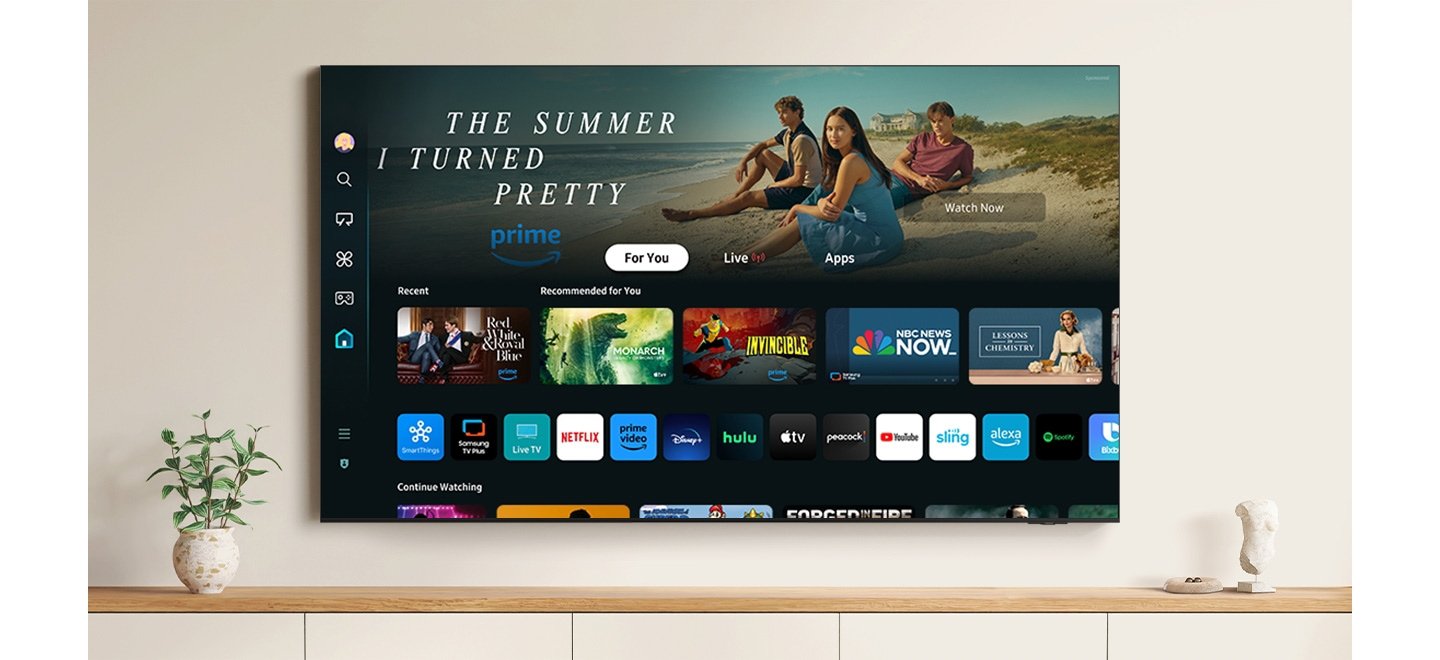
Les Samsung Smart TV fonctionnent sous Tizen OS et donnent accès au Samsung Smart Hub. Depuis le menu Home, l’onglet Apps vous permet d’accéder au store et d’installer des applications IPTV en quelques clics.
Méthode 1 : IPTV Smarters Pro sur Samsung (recommandée)
IPTV Smarters Pro est l’application IPTV la plus populaire sur Samsung Smart TV. Elle est gratuite, supporte le format M3U et les Xtream Codes, et propose une interface intuitive avec guide des programmes (EPG) intégré.
- Allumez votre Samsung Smart TV et appuyez sur le bouton Home de votre télécommande
- Naviguez vers la section Apps (icône en forme de grille)
- Cliquez sur l’icône de loupe (recherche) en haut à droite
- Tapez « IPTV Smarters » et appuyez sur Entrée
- Sélectionnez IPTV Smarters Pro dans les résultats et cliquez sur Installer
- Une fois l’installation terminée, appuyez sur Ouvrir
- Sur l’écran d’accueil, choisissez votre méthode : M3U URL ou Xtream Codes API
- Entrez vos identifiants IPTV fournis par votre opérateur et validez
- Vos chaînes se chargent automatiquement — profitez de votre IPTV !
Méthode 2 : Smart IPTV (SIPTV) sur Samsung
Smart IPTV (SIPTV) est une application légère et très stable, idéale si vous utilisez un lien M3U. Elle est gratuite pendant 7 jours, puis nécessite une activation unique à 5,49 €.
- Ouvrez le Samsung Apps Store depuis le menu Home
- Recherchez « Smart IPTV » et installez l’application
- Lancez Smart IPTV — une adresse MAC s’affiche à l’écran (notez-la)
- Depuis votre ordinateur ou smartphone, rendez-vous sur siptv.eu
- Dans la section Upload, entrez l’adresse MAC de votre TV et collez votre URL M3U
- Cliquez sur Upload pour enregistrer la playlist
- Revenez sur votre Samsung et redémarrez l’application Smart IPTV
- Vos chaînes apparaissent automatiquement — la configuration est terminée
Configuration de l’abonnement IPTV sur Samsung
Via lien M3U
- Ouvrez votre application IPTV (IPTV Smarters ou Smart IPTV)
- Sélectionnez « Ajouter une playlist » ou « M3U URL »
- Collez l’URL M3U fournie par votre fournisseur IPTV
- Donnez un nom à votre playlist et confirmez
- Attendez que les chaînes se chargent (quelques secondes)
Via Xtream Codes
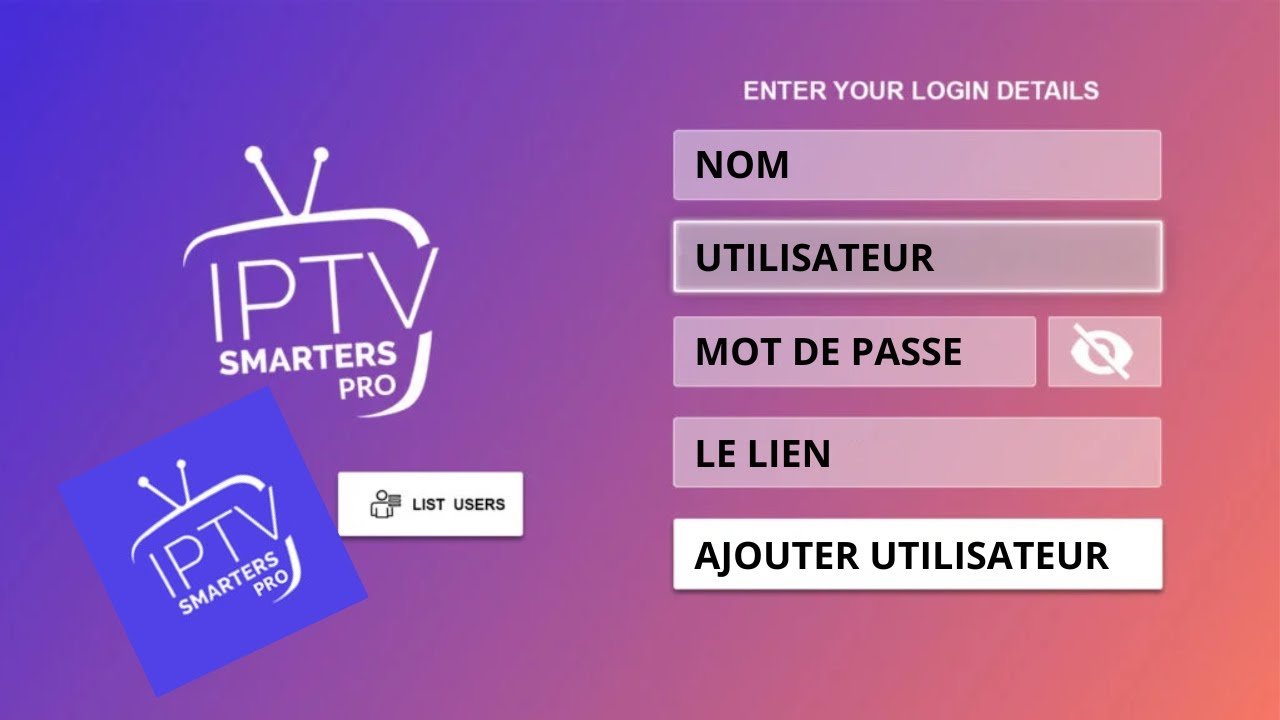
- Dans votre application, choisissez « Xtream Codes API »
- Renseignez les trois champs : URL du serveur, nom d’utilisateur et mot de passe
- Appuyez sur Connexion — vos chaînes live, VOD et séries se chargent
📺 Installer IPTV sur LG Smart TV (WebOS)
Les LG Smart TV tournent sous WebOS et utilisent le LG Content Store pour télécharger des applications. La plupart des modèles à partir de 2016 (WebOS 3.0+) sont compatibles avec les applications IPTV populaires.
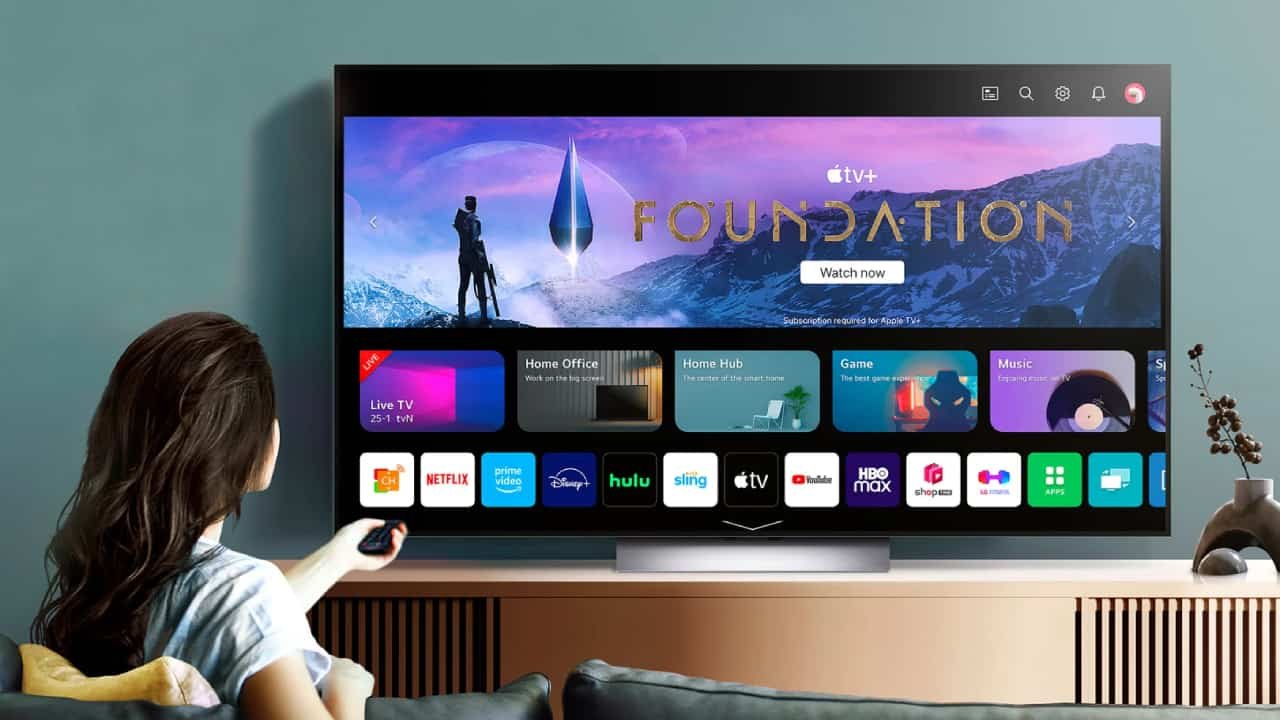
Méthode 1 : Smart IPTV (SIPTV) sur LG
Smart IPTV est directement disponible dans le LG Content Store. C’est l’une des solutions les plus utilisées sur WebOS grâce à sa simplicité d’utilisation et sa stabilité.
- Appuyez sur le bouton Home de votre télécommande LG
- Ouvrez le LG Content Store
- Dans la barre de recherche, tapez « Smart IPTV »
- Sélectionnez l’application et cliquez sur Installer
- Une fois installée, lancez Smart IPTV — l’adresse MAC de votre TV s’affiche à l’écran
- Depuis votre ordinateur, rendez-vous sur siptv.eu
- Entrez la MAC de votre LG et votre URL M3U, puis cliquez Upload
- Redémarrez l’application sur votre LG : vos chaînes apparaissent automatiquement
Méthode 2 : IPTV Smarters Pro sur LG
IPTV Smarters Pro est également disponible sur LG WebOS et reste la meilleure option si vous souhaitez utiliser les Xtream Codes ou accéder à la VOD et aux séries en plus des chaînes live.
- Appuyez sur Home sur votre télécommande LG
- Ouvrez le LG Content Store
- Recherchez « IPTV Smarters Pro »
- Cliquez sur Installer et attendez la fin du téléchargement
- Ouvrez l’application et choisissez votre type de connexion :
- M3U URL : collez directement votre lien M3U
- Xtream Codes API : entrez serveur, utilisateur, mot de passe
- Validez et accédez à vos chaînes, replay et VOD
Configuration de l’abonnement IPTV sur LG
- M3U URL : copiez-collez votre lien dans le champ prévu dans l’application
- Xtream Codes : saisissez l’URL du serveur, votre login et votre mot de passe
- Adresse MAC : pour Smart IPTV, utilisez la MAC affichée par l’app pour activer via siptv.eu
🏆 Comparatif des meilleures applications IPTV pour Samsung et LG
| Application | Compatible | Prix | Formats supportés | Note |
|---|---|---|---|---|
| IPTV Smarters Pro | Samsung + LG | Gratuit | M3U, Xtream Codes | ⭐⭐⭐⭐⭐ |
| Smart IPTV (SIPTV) | Samsung + LG | 5,49 € (unique) | M3U | ⭐⭐⭐⭐ |
| TiviMate | Samsung (Android TV) | Gratuit / Premium | M3U, Xtream Codes | ⭐⭐⭐⭐⭐ |
| IBO Player | Samsung + LG | Activation payante | M3U, Xtream Codes | ⭐⭐⭐ |
| Hot Player | Samsung + LG + Roku | ~5€/an ou ~11€ à vie | M3U, Xtream Codes | ⭐⭐⭐⭐ |
💡 Notre recommandation : IPTV Smarters Pro est le meilleur choix pour sa gratuité, sa compatibilité universelle et ses fonctionnalités avancées (EPG, rattrapage TV, VOD). Si vous cherchez un lecteur dédié avec une interface premium, découvrez aussi IBO Player Pro ou Hot Player — deux lecteurs natifs sur Samsung et LG avec essai gratuit.
🔧 Résoudre les problèmes courants
L’application n’apparaît pas dans le store
- Changez la région de votre compte vers États-Unis ou Royaume-Uni dans les paramètres TV
- Essayez une autre application (ex. Smart IPTV si IPTV Smarters n’est pas disponible)
- Sur Samsung, vous pouvez activer le mode développeur pour installer des APK (modèles récents)
Buffering et images qui sautent
- Passez du Wi-Fi au câble Ethernet — c’est la solution la plus efficace
- Vérifiez votre débit sur speedtest.net : il faut au moins 10 Mbps pour la HD
- Réduisez la qualité de diffusion dans les paramètres de l’application
- Redémarrez votre box internet et votre TV
- Vérifiez que votre fournisseur IPTV n’a pas de problème de serveur
Les chaînes ne se chargent pas
- Vérifiez que vos identifiants IPTV sont corrects (URL M3U ou Xtream Codes)
- Confirmez que votre abonnement est actif auprès de votre fournisseur
- Supprimez et re-ajoutez la playlist dans l’application
- Certains FAI bloquent les flux IPTV : l’utilisation d’un VPN peut contourner cette restriction
Problèmes audio ou sous-titres décalés
- Dans IPTV Smarters, allez dans Paramètres → Lecteur et ajustez le décalage audio
- Désactivez les sous-titres automatiques et resélectionnez la piste audio souhaitée
- Essayez de changer le décodeur vidéo dans les options du lecteur (Hardware → Software)
❓ FAQ — IPTV sur Samsung et LG Smart TV
Mon Samsung ou LG supporte-t-il nativement l’IPTV ?
Non, les Smart TV Samsung et LG ne lisent pas l’IPTV nativement. Il faut installer une application tierce comme IPTV Smarters Pro ou Smart IPTV pour accéder aux flux IPTV.
Puis-je utiliser l’IPTV sur plusieurs TV avec un seul abonnement ?
Cela dépend de votre offre. Chez World IPTV, certains abonnements permettent plusieurs connexions simultanées. Consultez nos formules pour trouver celle qui correspond à votre besoin.
Quelle est la différence entre M3U et Xtream Codes ?
Le lien M3U est une URL directe pointant vers votre liste de chaînes. Les Xtream Codes sont un système d’authentification (serveur + login + mot de passe) qui donne accès aux chaînes live, à la VOD et aux séries. Xtream Codes est généralement plus complet.
Mon LG est vieux — l’IPTV est-il compatible ?
La plupart des LG Smart TV à partir de 2016 (WebOS 3.0 et supérieur) sont compatibles. Pour les modèles plus anciens, Smart IPTV est généralement la plus compatible.
L’IPTV fonctionne-t-il sans connexion internet ?
Non, l’IPTV nécessite obligatoirement une connexion internet active pour diffuser les flux vidéo en temps réel.
🎯 Conclusion
Installer l’IPTV sur une Samsung Smart TV ou une LG Smart TV est simple et rapide grâce aux applications disponibles dans leurs stores respectifs. Que vous choisissiez IPTV Smarters Pro pour sa polyvalence ou Smart IPTV pour sa stabilité, vous profiterez de vos chaînes préférées sur grand écran en quelques minutes.
Pour une expérience optimale, combinez une application de qualité (comme IBO Player Pro) avec un abonnement IPTV fiable — c’est la clé d’une diffusion fluide et sans interruption.
{« @context »: »https://schema.org », »@type »: »Article », »headline »: »Installer IPTV sur Samsung et LG Smart TV — Guide Complet 2026″, »description »: »Guide complet 2026 pour installer l’IPTV sur Samsung Smart TV (Tizen) et LG Smart TV (WebOS). Applications recommandées, configuration M3U et Xtream Codes, dépannage et FAQ.\n », »url »: »https://world-iptv.fr/installer-iptv-samsung-lg-smart-tv-2026/ », »datePublished »: »2026-03-19T16:24:15″, »dateModified »: »2026-04-11T17:31:41″, »author »:{« @type »: »Organization », »name »: »World IPTV France », »url »: »https://world-iptv.fr »}, »publisher »:{« @type »: »Organization », »name »: »World IPTV France », »url »: »https://world-iptv.fr »}, »inLanguage »: »fr-FR »} {« @context »: »https://schema.org », »@type »: »FAQPage », »mainEntity »:[{« @type »: »Question », »name »: »Comment installer IPTV sur une Smart TV Samsung ? », »acceptedAnswer »:{« @type »: »Answer », »text »: »Sur Samsung Tizen OS : téléchargez Smart IPTV depuis le Samsung Apps Store. Notez votre adresse MAC affichée, puis entrez-la sur le site Smart IPTV pour activer votre liste M3U. »}},{« @type »: »Question », »name »: »Comment installer IPTV sur une Smart TV LG ? », »acceptedAnswer »:{« @type »: »Answer », »text »: »Sur LG WebOS : installez Smart IPTV depuis le LG Content Store. Pour plus de flexibilité, connectez un Firestick Amazon ou une box Android TV sur le port HDMI de votre LG. »}},{« @type »: »Question », »name »: »Quelle application IPTV fonctionne sur Samsung et LG ? », »acceptedAnswer »:{« @type »: »Answer », »text »: »Smart IPTV est disponible officiellement sur Samsung Tizen et LG WebOS. TiviMate, IBO Player et IPTV Smarters sont disponibles via Android TV ou Firestick connecté à votre Smart TV. »}},{« @type »: »Question », »name »: »Peut-on utiliser IPTV sur une vieille Smart TV ? », »acceptedAnswer »:{« @type »: »Answer », »text »: »Les anciennes Smart TV ont des stores limités. La solution universelle est de connecter un Firestick Amazon (30-40€) ou une box Android TV sur le port HDMI, donnant accès à toutes les applications IPTV modernes. »}}]}